skip to main |
skip to sidebar
Me enfrento ahora a mi tercera distribución, Mandriva 2007 Spring. Como de costumbre, el primer paso debe consistir en crear una máquina virtual con Vmware Workstation, que defino con las siguientes características:
 Algo que no había comentado en las anteriores ocasiones, es que puedo seleccionar al hacerlo entre múltiples Sistemas Operativos (y distribuciones en el caso de Linux) y supongo que el ofrecerme esta posibilidad será porque de alguna manera Vmware Workstation podrá ajustar algunas particularidades de su funcionamiento al S.O. o distribución concreta. Mandriva está entre las existentes:
 Monto el "DVD" en la unidad, e inicio la máquina. Se visualiza el primer menú en inglés, pero con opción a cambiarlo:
 Pulso F2, y aparece el menú de idiomas. Como en las otras dos distribuciones, el procedimiento dispone de una gran cantidad de lenguas, (otra cosa será si TODO está traducido, pero no quiero prejuzgar) Selecciono "Español", y pulso "Intro":
 El menú aparece ahora traducido. Me limito a pulsar "Intro":
 Se inicia ahora un asistente, cuya primera ventana me permite de nuevo elegir entre varios idiomas, y en el que aparece preseleccionado "Español". Observo a la izquierda una representación de los diferentes pasos que componen la instalación. Pulso "Siguiente".
 La segunda constituye el típico "Acuerdo de licencia". Después de revisar su condicionado, marco "Aceptar" y pulso "Siguiente".
 Ahora debo elegir distribución de teclado, y aparece marcado "Español". "Siguiente".
 Otra ventana me permite seleccionar el nivel de seguridad que desee. Después de investigar los disponibles, acepto el valor predeterminado, "Alta". Pulso "Siguiente":
 Particionamiento. No modifico el valor predeterminado, "Usar el espacio libre". Pulso "Siguiente":
 El procedimiento realiza el particionado...
 El procedimiento me ofrece ahora copiar el contenido del "DVD" a disco antes de continuar. Imagino que la copia y su utilización desde el disco duro harán más corto el proceso. Pero yo estoy utilizando una imagen del DVD de instalación (de ahí que lo entrecomille) residente en una carpeta de la máquina "host" Windows, por lo que la velocidad será más o menos la misma que si realizara la copia. "Siguiente":
 "Selección de grupos de paquetes". Es este un paso, (que creo recordar que también había en la instalación de otra distro) que me confunde siempre. Sé que de mi elección en este punto depende que se instalen o no derminados paquetes, pero nunca acabo de tener claro qué debo seleccionar en concreto. De hecho, mientras escribo estas líneas, observo en la ilustración que no marqué "Computadora de red (cliente)" e intuyo que esto supondrá que posiblemente deberé instalar manualmente más paquetes en algún momento. "Siguiente":
 "Ha seleccionado los siguientes servidores: CUPS"... (¿Lo he hecho?) No tengo idea acerca de qué cosa es CUPS. Mantengo el "Sí" predeterminado y pulso "Siguiente":
 Finalmente, se inicia la instalación propiamente dicha. El procedimiento indicó inicialmente que tardaría 45 minutos, y no estaba demasiado errado. Se suceden una serie de "diapositivas", con información sobre funcionalidades de Mandriva y otros paquetes, como medio de entretener la espera, mientras va informando del tiempo restante:


 Finalmente, comienza a realizar la configuración posterior a la instalación:
 Ahora solicita la contraseña de administrador (también conocido como superusuario o "root") que cumplimento. Intencionadamente, ignoro la lista "Método de autenticación", con lo que acepto el predeterminado. "Siguiente":
 En la ventana siguiente, defino los datos del que será el único usuario, y pulso "Siguiente"...
 ..pero me ofrece la oportunidad de crear otros. De nuevo, pulso "Siguiente":
 Entra en la fase de preparación del cargador de arranque...
 ...y a continuación me permite definir la resolución y frecuencia de mi monitor. Selecciono 800x600, en función de que este tamaño me permite mantener el escritorio de la máquina Mandriva en una ventana del "host" Windows (aunque podré pasar a pantalla completa con resolución de 1024x768 con una pulsación del ratón, tras la instalación de las herramientas de Vmware) y pulso "Siguiente":
 Me presenta ahora un resumen de las configuraciones realizadas, que me permitiría su modificación. Inicialmente me siento tentado de conocer cómo están definidos los parámetros de la red, y pulso "Cambiar"...
 Se suceden seis ventanas de una especie de asistente que me muestra distintos aspectos de la configuración (que no cambio) Incluiré únicamente el último de ellos, al que haré mención más adelante. Se trata de indicar si deseo iniciar la conexión ahora. Marco "Sí", y pulso "Siguiente":
 ..y finalmente me felicita porque "la conexión de la red y LA Internet ha finalizado". Pulso "Finalizar":
 Se me ofrece ahora la posibilidad de actualizar los paquetes instalados con las últimas modificaciones. Marco "Sí" y pulso "Siguiente":
 ¡Ooooppps!, "No se pudo conectar con el sitio Web de Mandriva Linux para obtener la lista de las réplicas disponibles". Pero... ¿no se había conectado previamente a la red? ¿O se trata de otro problema? "Aceptar":
 Me solicita ahora que introduzca la URL del sitio réplica. No conozco ninguna URL, por lo que pulso "Siguiente":
 Me indica que "la URL debe empezar con ftp:// o http://", cosa obvia porque no había indicado ninguna. Pulso "Aceptar" y me encuentro en la misma ventana anterior...
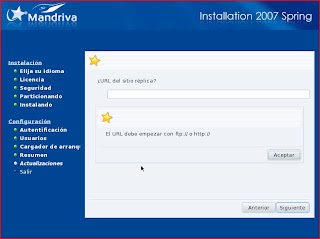 Finalmente, debo retroceder a la ventana de partida y marcar "No", como único medio de continuar adelante.
 Felicitación porque la instalación está completa. Pulso "Reiniciar":
 ...y comienza el reinicio de la máquina.
Pensé que en este punto la instalación de Mandriva 2007 Spring había finalizado, pero aún quedaban algunos pasos por realizar.
...y comienza el reinicio de la máquina.
Pensé que en este punto la instalación de Mandriva 2007 Spring había finalizado, pero aún quedaban algunos pasos por realizar.
No voy a dar demasiados detalles de lo que sigue, porque tienen que ver con la específica configuración de mi red, el hardware de comunicaciones, y la aplicación de seguridad de mi máquina Windows.
Sí diré que preciso la dirección "MAC" de la "tarjeta de red" de la máquina Open Suse para incluirla entre las admitidas. En cuanto al firewall de la máquina Windows, la regla agregada en la prueba de Ubuntu 7.04 es válida para la máquina Suse, con lo que esta parte me la ahorraré.
Desde esa prueba hasta ahora, he aprendido algunas cosas; por ejemplo, que basta pulsar con el botón derecho del ratón sobre el icono "Red" de la barra inferior, para obtener la información que necesito:
 Una vez realizados los cambios precisos en el hardware de comunicaciones, el paso siguiente es instalar la aplicación Samba. Accedo al "Instalador de software" y busco "samba":
 Reconozco que no tengo idea, de entre todos los paquetes que me presenta, de cuales preciso y qué otros no, así que opto por instalarlos todos. Se inician las ya conocidas informaciones de avance...
 Que se interrumpen con la solicitud de montaje del DVD de instalación de Open Suse (que estas alturas ya debería haber previsto):
 Procedo al "montaje" del disco, y la operación progresa, pero en un momento dado, se produce un error:
 Desmarco el paquete "Samba-phyton", y pulso nuevamente "Instalar".
Y de nuevo, la instalación se interrumpe:
Desmarco el paquete "Samba-phyton", y pulso nuevamente "Instalar".
Y de nuevo, la instalación se interrumpe:
 Desmarco en la lista el paquete "samba-krb-printing", e inicio la instalación por tercera vez.
Finalmente...
Desmarco en la lista el paquete "samba-krb-printing", e inicio la instalación por tercera vez.
Finalmente...
 Una vez instalado Samba (espero) puedo continuar.
En el artículo anterior, interrumpí la narración en el momento en que estaba a punto de pulsar el botón "Yast" en el "Navegador de aplicaciones". Al hacerlo, y tras la consabida solicitud de la contraseña de root,
Una vez instalado Samba (espero) puedo continuar.
En el artículo anterior, interrumpí la narración en el momento en que estaba a punto de pulsar el botón "Yast" en el "Navegador de aplicaciones". Al hacerlo, y tras la consabida solicitud de la contraseña de root,
 ...se visualizó la ventana del "Centro de control de Yast". Rápidamente observo un icono, "Servidor Samba", y lo pulso:
 Se inicia entonces la "Configuración del servidor Samba":
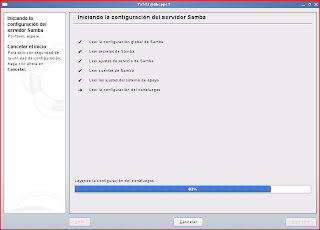 Finalizada la carga, me presenta directamente la página "Configuración de Samba":
 Abreviaré. Cambié el "Grupo de trabajo" (que aparecía como "YAST.MIN", creo recordar) por el correspondiente a mi red Windows. Realmente, lo que estaba haciendo es seguir el guión de mi experiencia en Ubuntu 7.04. El procedimiento para añadir o modificar entradas me pareció sencillo e intuitivo.
 El problema llegó cuando quise, continuando con el guión, cambiar la entrada "security" a "SHARE". No encontré tal entrada entre las preconfiguradas, de modo que... plan "B". Salvé los cambios, y abrí un "Navegador de archivos" en la carpeta /etc/samba, y edité smb.conf:
 Me encontré con un archivo smb.conf cuyo contenido era mucho más reducido que el que vi al editar el mismo archivo en Ubuntu 7.04. Procedí a buscar la entrada "security"...
 ... pero no existía nada parecido.
Antes de agregar la entrada correspondiente a la carpeta pública, por si o por no, prefiero crearla. Abro un terminal y, como acostumbro, incluyo la imagen seguida de la trascripción de los comandos y respuestas:
... pero no existía nada parecido.
Antes de agregar la entrada correspondiente a la carpeta pública, por si o por no, prefiero crearla. Abro un terminal y, como acostumbro, incluyo la imagen seguida de la trascripción de los comandos y respuestas:

su
Contraseña:
mkdir /home/public
chmod 755 /home/public
Vuelvo a Yast, y agrego la entrada correspondiente:
 Repaso todo lo hecho. A continuación, visualizo el contenido de las dos restantes pestañas de Yast:

 Me queda activar la red (siguiendo de nuevo el guión de Ubuntu 7.04) Vuelvo al terminal:
/etc/init.d/samba restart
bash: /etc/init.d/samba: No existe el fichero o el directorio
¡Oooopppps! ¿Y ahora? Abro una ventana del "Navegador de archivos", y efectivamente, no hay un ejecutable "samba" en dicha carpeta... Pero sí "smb". De nuevo al terminal:
/etc/init.d/smb restart
Shutting down Samba SMB daemon Warning: daemon not running. done
Starting Samba SMB daemon done
Creo que ya he terminado, pero me queda la intranquilidad de no haber podido localizar la entrada "security", y no sé qué consecuencias podría tener.
De momento, no puedo hacer nada más, de manera que abro "Red":
 ...y hago doble click en el icono "Red de Windows".
La ventana no muestra ningún contenido:
...y hago doble click en el icono "Red de Windows".
La ventana no muestra ningún contenido:
 En la máquina Windows, abro "Red", con el mismo desolador resultado: únicamente se muestra el icono correspondiente a ella misma, pero no el de la máquina Open Suse:
 Aún no me doy por vencido. Reviso de nuevo los iconos de la ventana de configuración de Yast, y dedico unos buenos minutos a revisar la funcionalidad de cada uno de ellos. Pero no se me ocurre qué más hacer. De manera, que busco información en la Red.
Encuentro un post en un foro, en el que un usuario con "pinta" de estar tan "verde" como yo mismo, solicita ayuda para configurar Samba.
Hay una respuesta, en la que se le indica que tiene que definir el "host" Windows en el archivo "lmhosts". Bien, yo no recuerdo haber hecho algo parecido en Ubuntu 7.04, y aquello funcionó.
Claro que hay ocasiones en las que realizo la operatoria mientras voy capturando imágenes de pantalla, y sólo al día siguiente redacto el post, de manera que puedo haberlo olvidado.
Además, es fácil: en la ventana "Configuración de Yast" hay un icono, "Nombres de host". Decido probar suerte.
Añado una línea, con la dirección IP de la máquina Windows... Y por las moscas, la de la máquina Open Suse, aunque ya hay una entrada con dirección IP 127.0.0.1:
Aún no me doy por vencido. Reviso de nuevo los iconos de la ventana de configuración de Yast, y dedico unos buenos minutos a revisar la funcionalidad de cada uno de ellos. Pero no se me ocurre qué más hacer. De manera, que busco información en la Red.
Encuentro un post en un foro, en el que un usuario con "pinta" de estar tan "verde" como yo mismo, solicita ayuda para configurar Samba.
Hay una respuesta, en la que se le indica que tiene que definir el "host" Windows en el archivo "lmhosts". Bien, yo no recuerdo haber hecho algo parecido en Ubuntu 7.04, y aquello funcionó.
Claro que hay ocasiones en las que realizo la operatoria mientras voy capturando imágenes de pantalla, y sólo al día siguiente redacto el post, de manera que puedo haberlo olvidado.
Además, es fácil: en la ventana "Configuración de Yast" hay un icono, "Nombres de host". Decido probar suerte.
Añado una línea, con la dirección IP de la máquina Windows... Y por las moscas, la de la máquina Open Suse, aunque ya hay una entrada con dirección IP 127.0.0.1:
 Pero esto no me soluciona el problema: las máquinas Open Suse y Windows siguen sin "verse".
Debo dejarlo aquí. Todo el proceso, incluida la investigación por los foros (una buena parte de cuyos enlaces en Google ya no existe o tiene otro contenido) me ha llevado cerca de 3 horas.
Debo concluir que, aunque conseguir conectar la máquina Ubuntu a la red Windows me proporcionó una inyección de moral, soy demasiado newbie en Linux como para intentar hacer algo que ya tengo claro que no es precisamente trivial.
Me quedo intranquilo por no haber conseguido lo que me propuse, pero lo único que me resta es preguntarme: ¿Qué habré hecho mal? ¿Qué debería haber hecho y no hice?
Pero esto no me soluciona el problema: las máquinas Open Suse y Windows siguen sin "verse".
Debo dejarlo aquí. Todo el proceso, incluida la investigación por los foros (una buena parte de cuyos enlaces en Google ya no existe o tiene otro contenido) me ha llevado cerca de 3 horas.
Debo concluir que, aunque conseguir conectar la máquina Ubuntu a la red Windows me proporcionó una inyección de moral, soy demasiado newbie en Linux como para intentar hacer algo que ya tengo claro que no es precisamente trivial.
Me quedo intranquilo por no haber conseguido lo que me propuse, pero lo único que me resta es preguntarme: ¿Qué habré hecho mal? ¿Qué debería haber hecho y no hice?
 Algo que no había comentado en las anteriores ocasiones, es que puedo seleccionar al hacerlo entre múltiples Sistemas Operativos (y distribuciones en el caso de Linux) y supongo que el ofrecerme esta posibilidad será porque de alguna manera Vmware Workstation podrá ajustar algunas particularidades de su funcionamiento al S.O. o distribución concreta. Mandriva está entre las existentes:
 Monto el "DVD" en la unidad, e inicio la máquina. Se visualiza el primer menú en inglés, pero con opción a cambiarlo:
 Pulso F2, y aparece el menú de idiomas. Como en las otras dos distribuciones, el procedimiento dispone de una gran cantidad de lenguas, (otra cosa será si TODO está traducido, pero no quiero prejuzgar) Selecciono "Español", y pulso "Intro":
 El menú aparece ahora traducido. Me limito a pulsar "Intro":
 Se inicia ahora un asistente, cuya primera ventana me permite de nuevo elegir entre varios idiomas, y en el que aparece preseleccionado "Español". Observo a la izquierda una representación de los diferentes pasos que componen la instalación. Pulso "Siguiente".
 La segunda constituye el típico "Acuerdo de licencia". Después de revisar su condicionado, marco "Aceptar" y pulso "Siguiente".
 Ahora debo elegir distribución de teclado, y aparece marcado "Español". "Siguiente".
 Otra ventana me permite seleccionar el nivel de seguridad que desee. Después de investigar los disponibles, acepto el valor predeterminado, "Alta". Pulso "Siguiente":
 Particionamiento. No modifico el valor predeterminado, "Usar el espacio libre". Pulso "Siguiente":
 El procedimiento realiza el particionado...
 El procedimiento me ofrece ahora copiar el contenido del "DVD" a disco antes de continuar. Imagino que la copia y su utilización desde el disco duro harán más corto el proceso. Pero yo estoy utilizando una imagen del DVD de instalación (de ahí que lo entrecomille) residente en una carpeta de la máquina "host" Windows, por lo que la velocidad será más o menos la misma que si realizara la copia. "Siguiente":
 "Selección de grupos de paquetes". Es este un paso, (que creo recordar que también había en la instalación de otra distro) que me confunde siempre. Sé que de mi elección en este punto depende que se instalen o no derminados paquetes, pero nunca acabo de tener claro qué debo seleccionar en concreto. De hecho, mientras escribo estas líneas, observo en la ilustración que no marqué "Computadora de red (cliente)" e intuyo que esto supondrá que posiblemente deberé instalar manualmente más paquetes en algún momento. "Siguiente":
 "Ha seleccionado los siguientes servidores: CUPS"... (¿Lo he hecho?) No tengo idea acerca de qué cosa es CUPS. Mantengo el "Sí" predeterminado y pulso "Siguiente":
 Finalmente, se inicia la instalación propiamente dicha. El procedimiento indicó inicialmente que tardaría 45 minutos, y no estaba demasiado errado. Se suceden una serie de "diapositivas", con información sobre funcionalidades de Mandriva y otros paquetes, como medio de entretener la espera, mientras va informando del tiempo restante:

 Finalmente, comienza a realizar la configuración posterior a la instalación:
 Ahora solicita la contraseña de administrador (también conocido como superusuario o "root") que cumplimento. Intencionadamente, ignoro la lista "Método de autenticación", con lo que acepto el predeterminado. "Siguiente":
 En la ventana siguiente, defino los datos del que será el único usuario, y pulso "Siguiente"...
 ..pero me ofrece la oportunidad de crear otros. De nuevo, pulso "Siguiente":
 Entra en la fase de preparación del cargador de arranque...
 ...y a continuación me permite definir la resolución y frecuencia de mi monitor. Selecciono 800x600, en función de que este tamaño me permite mantener el escritorio de la máquina Mandriva en una ventana del "host" Windows (aunque podré pasar a pantalla completa con resolución de 1024x768 con una pulsación del ratón, tras la instalación de las herramientas de Vmware) y pulso "Siguiente":
 Me presenta ahora un resumen de las configuraciones realizadas, que me permitiría su modificación. Inicialmente me siento tentado de conocer cómo están definidos los parámetros de la red, y pulso "Cambiar"...
 Se suceden seis ventanas de una especie de asistente que me muestra distintos aspectos de la configuración (que no cambio) Incluiré únicamente el último de ellos, al que haré mención más adelante. Se trata de indicar si deseo iniciar la conexión ahora. Marco "Sí", y pulso "Siguiente":
 ..y finalmente me felicita porque "la conexión de la red y LA Internet ha finalizado". Pulso "Finalizar":
 Se me ofrece ahora la posibilidad de actualizar los paquetes instalados con las últimas modificaciones. Marco "Sí" y pulso "Siguiente":
 ¡Ooooppps!, "No se pudo conectar con el sitio Web de Mandriva Linux para obtener la lista de las réplicas disponibles". Pero... ¿no se había conectado previamente a la red? ¿O se trata de otro problema? "Aceptar":
 Me solicita ahora que introduzca la URL del sitio réplica. No conozco ninguna URL, por lo que pulso "Siguiente":
 Me indica que "la URL debe empezar con ftp:// o http://", cosa obvia porque no había indicado ninguna. Pulso "Aceptar" y me encuentro en la misma ventana anterior...
 Finalmente, debo retroceder a la ventana de partida y marcar "No", como único medio de continuar adelante.
 Felicitación porque la instalación está completa. Pulso "Reiniciar":
 ...y comienza el reinicio de la máquina.


