domingo, 7 de octubre de 2007

8. Conectando a la red local con Ubuntu 7.04 (Primera parte)

Para efectuar esta prueba, tengo que realizar previamente dos operaciones: la primera, consiste en parametrizar mi router, para que permita la entrada de la máquina Ubuntu a la red local. La segunda, crear una regla en el firewall de la máquina "host" Windows Vista, para que acepte la conexión de la máquina Ubuntu.
Para el primero de estos prerrequisitos, necesito conocer la dirección "MAC" de la tarjeta de red de la máquina Ubuntu. La dirección de red ya la conozco: aunque DHCP negocia con el router la primera dirección libre del rango aceptable, únicamente está conectada la máquina "host", de manera que es la primera dirección de ese rango.
Busco la dirección "MAC":
Selecciono en la lista desplegable "Dispositivo de red" la entrada "Interfaz Ethernet (eth0) "

Al hacerlo, se modifican los datos de la "Información IP", así como los que aparecen bajo "Información del interfaz". La primera de las dos informaciones me confirma que la dirección IP de la máquina Ubuntu es la que había supuesto. En la segunda,

aparece como "Dirección hardware" el dato que necesito.

Las operaciones a realizar, tanto en el router como en el firewall de la máquina Windows, dependen del hardware concreto (router) y del software (firewall) Dispongo en la máquina Windows de una suite de seguridad, por lo que el firewall original de Windows Vista está desactivado.

Por todas estas razones, omito describir los pasos necesarios. Baste saber que después de efectuados los cambios descritos, la máquina Ubuntu debería ser capaz de conectarse a la red local, y tener acceso a la máquina Windows.

Bien, de mi anterior experiencia con Linux (véase "1. Introducción") recuerdo que una de las distribuciones probadas disponía de una interfaz gráfica para configurar Samba, que evitaba la "dureza" de la utilización de la consola (terminal)

Tras unos minutos de navegación por los menús, no veo ninguna opción para acceder a una herramienta de este tipo.

En este punto, no sé cómo comenzar, pero decido que ha llegado la hora de probar la ayuda de Ubuntu. Escribo "samba" en el cuadro de texto de búsqueda, y pulso "Aceptar":

Para no alargarme demasiado, diré que mediante este procedimiento llego a la página

http://www.guia-ubuntu.org/index.php?title=Samba

donde encuentro un tutorial que voy a seguir paso a paso. Contrariamente a mi costumbre en otras ocasiones, omito la ilustración correspondiente al terminal, por la razón de que el procedimiento llenó varias páginas del mismo, y me limitaré a describir los comandos utilizados y a comentarlos:

sudo aptitude install samba samba-client smbfs

Tal y como especifica el tutorial, el comando instaló la aplicación y sus dependencias, en un proceso que duró menos de un minuto. A continuación, de acuerdo con el tutorial, deben realizarse cambios en el archivo smb.conf:

sudo nano /etc/samba/smb.conf

Lo siento, no puedo evitar el comentario. Creo que fue en los años 70 del pasado siglo cuando se inventó la interfaz gráfica, con sus ventanas. De entonces acá, este sistema ha sufrido una constante actualización y mejora, de manera que casi nadie concibe ya una aplicación de edición de tipo texto, que encima no admite el uso del ratón, sino que funciona a base de combinaciones de teclas, y que carece de la función "Buscar". Bien, pues eso exactamente es lo que me he encontrado.

(Casi) siempre hay un plan "B":

sudo gedit /etc/samba/smb.conf

Esto es otra cosa. Siguiendo las instrucciones del tutorial, busco "workgroup = " y sustituyo "MSHOME" por el nombre del grupo de trabajo al que pertenece la máquina Windows.

Busco ahora una línea que contenga "; security = user" y la remplazo por "security = SHARE".

A continuación, y de acuerdo con el tutorial, añado al final las siguientes líneas:

[public]

comment = Carpeta pública

path = /home/public

public = yes

writable = no

Guardo los cambios realizados, cierro GEDIT, y continúo en la consola:

sudo mkdir /home/public

sudo chmod 755 /home/public

El primero de estos dos comandos crea la carpeta /home/public. El segundo la convierte en pública, para que pueda ser accedida.

Mediante GEDIT, cargado de la misma forma antedicha, creo un archivo de texto en /home/public. Esto no es estrictamente necesario, pero cuando acceda a dicha carpeta desde la máquina Windows, no veré una carpeta vacía.

Por último, ejecuto:

sudo /etc/init.d/samba restart

Este comando reinicia Samba, para que refleje los cambios realizados en el archivo smb.conf.

Y sin más, me voy a la máquina Windows Vista, y hago doble click en el icono "Red" de mi escritorio:

Hay dos iconos en la ventana del Explorador de Windows: "AP-DESKTOP" corresponde a la máquina Ubuntu, mientras que "DELL-PC" es la máquina Windows.
Navego desde el primero de dichos iconos, y aparece el contenido de la carpeta /home/public, con el archivo de texto que creé en el paso anterior.
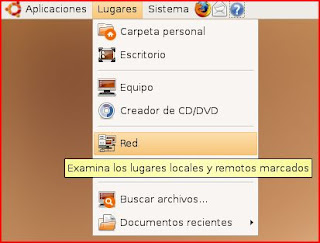
Volvamos ahora a la máquina Ubuntu. Click en "Lugares/Red":
Y se visualizan los mismos dos iconos que en Windows, acompañados de un tercero inesperado:

Al intentar acceder a "DELL-PC", la seguridad de Vista me solicita id. de usuario y contraseña para permitirme el acceso a una carpeta:
Y finalmente, puedo ver el contenido de una de las carpetas compartidas:

En este punto debo decir que esta prueba la presuponía más difícil de lo que ha sido en realidad, (gracias a la ayuda de Ubuntu, que puntúo con 10 sobre 10)

Me queda el "gusanillo" de probar a realizar la configuración de Samba mediante una herramienta gráfica, por lo que, aunque no estaba previsto, dedicaré a este tema el siguiente "post".

7. Instalando una impresora en Ubuntu 7.04

Esta prueba consiste en la instalación de una impresora HP PSC 2355 all-in-one. Se trata de una impresora mulfuncional de inyección de tinta, dotada de un scanner que permite la función de copia sin conexión al pc.
Hewlett-Packard distribuye los controladores en un paquete, que instala además determinado software de valor añadido. Todo este software reside en un cd que viene incluido con la impresora, y cuya instalación se inicia ANTES de conectar la impresora. El procedimiento de instalación requiere al usuario en un punto determinado de la ejecución que conecte la impresora al equipo y la encienda, y en ese momento se instalan los controladores.
Busco mi CD de instalación y, como ya temía, no contiene versión para Linux.
En ese momento, accedo a la página de HP, y busco en el apartado "Descarga de controladores y sofware" si existen para Linux:
Confirmando mis temores, veo que no existe.
Allá por estas misma fechas de 2006 (si la memoria no me falla) me encontraba probando la "beta" RC de Windows Vista Ultimate. En la página de Hewlett Packard, la búsqueda de sotware para Windows Vista de esta impresora, te llevaba a una página que venía a decir más o menos que "HP está trabajando duramente para escribir el software que permita utilizar sus productos en Vista". Este software (de nuevo, si la memoria no me falla) fue liberado por HP en febrero o marzo de 2007.
Bien, pues ya en aquellos momentos -recuerdo, octubre de 2006-, y como parte de mis pruebas de la RC de Vista, intenté la instalación por otro procedimiento común Windows: conectar la impresora sin más. Windows debe detectar la conexión y buscar controladores para el dispositivo. Si dispone de ellos los instala sin intervención de usuario, y eso es todo.
Así sucedió. Windows Vista (os recuerdo, versión "beta release candidate") disponía de controladores para mi HP PSC 2355 all-in-one, los instaló, y desde ese instante pude imprimir, y utilizar el scanner desde la opción "Scanner y fax de Windows". No disponía de ese software adicional de HP, pero impresora y scanner eran totalmente funcionales.
Llegado a este punto, lo primero que voy a hacer, ante la falta de controladores en HP, es intentar este mismo procedimiento en Ubuntu.
Enciendo la impresora, y observo que Vmware WorkStation ha reconocido que se ha conectado un dispositivo USB,

y que, por tanto, la máquina Ubuntu tiene conectada la impresora. Pero la máquina Ubuntu no reacciona ante ello.

Mediante el menú, accedo a la carpeta "Impresoras":

Doble click sobre el único icono, "Impresora nueva":
Transcurren unos segundos. Finalmente,
Bien, el procedimiento ha detectado la impresora, aunque la reconoce como "2350", en lugar de "2355". Dudo unos instantes entre las dos opciones que me presenta, pero finalmente me decido por la que aparece preseleccionada. Pulso "Adelante".
De nuevo, "Adelante":

Cumplimento los cuadros de texto, y pulso "Aplicar". Transcurren unos segundos, y el procedimiento finaliza. Ahora, en la ventana "Impresoras", aparece un nuevo icono para la impresora recién instalada:

Voy a imprimir una página de prueba: Esta es la imagen, aunque obtenida desde Windows Vista. ¿Por qué? Seguid leyendo.
¿Y el scanner? -me pregunto.
En la carpeta "Dispositivos" aparece la impresora (por cierto, con el mismo icono de un disco) pero no el scanner.
Navego por los menús de Ubuntu, hasta encontrar una opción que "parece" ser la que inicia la aplicación correspondiente:
Aparece la ventana de la aplicación, introduzco en el scanner la página de prueba que obtuve en un paso anterior, y pulso "Escanear":
Escucho cómo el scanner está funcionando, aunque... hay algo extraño: la operación parece detenerse mucho más rápido de lo que estoy acostumbrado. Se abre automáticamente una nueva ventana, el "Visor Interno":
...y confirmando mis peores temores (por lo del sonido que decía antes) el "escaneo" se ha detenido sin completar la página. Pero quiero asegurarme de que la imagen verdaderamente está cortada:
Lo está:
Bien, no voy a ilustrar mis intentos posteriores de hacer funcionar el escanner. Tras repetir el escaneo con el mismo resultado, desinstalé la impresora y realicé de nuevo la instalación con la segunda de las opciones que me presentó el paso 1. A partir de ahí, volví a realizar la misma secuencia de operaciones ilustrada anteriormente, con el mismo fallido resultado.
No me he detenido aquí. He buscado información en Internet. En la página
encontré que el paquete HPLIP da soporte a mi impresora. No sé si la versión de Ubuntu que tengo instalada trae o no este paquete, ni si está instalado, de manera que abro una consola:
apt-cache search hplip
hpijs - HP Linux Printing and Imaging - gs IJS driver (hpijs)
hplip - HP Linux Printing and Imaging System (HPLIP)
hplip-data - HP Linux Printing and Imaging - data files
hplip-dbg - HP Linux Printing and Imaging - debugging information
hplip-doc - HP Linux Printing and Imaging - documentation
pxljr - Driver for HP's Color LaserJet 35xx/36xx color laser printers
hpijs-ppds - HP Linux Printing and Imaging - HPIJS PPD files
hpoj - HP OfficeJet Linux driver (hpoj) Entiendo que esto significa que el Gestor de paquetes dispone de él, pero mis conocimientos de Linux no llegan hasta el punto de saber si además está instalado, por lo que intento instalarlo:
sudo apt-get install hplip
Leyendo lista de paquetes... Hecho
Creando árbol de dependencias
Leyendo información de estado... Hecho
hplip ya está en su versión más reciente.
0 actualizados, 0 se instalarán, 0 para eliminar y 0 no actualizados.
Bien, está instalado y actualizado, luego el problema no es éste, sino posiblemente la aplicación XSANE, o la relación de ésta con los drivers HPLIP, o... No dudo ni por un momento que, buscando en Internet, posiblemente encontraré diez mil paquetes que puedan sustituirle, y es seguro que si me pongo a probar todos ellos, probablemente daré con uno capaz de hacer funcionar el scanner de mi HP PSC 2355 all-in-one. Pero esto excedería ampliamente los límites que me he marcado al iniciar este estudio, y que os recuerdo:
Soy un usuario NUEVO en Linux, que pretende únicamente realizar operaciones sencillas. Y como tal usuario NUEVO, quiero valerme exclusivamente de los recursos que me proporcione el Sistema Operativo, porque un usuario NUEVO, no tendría por qué investigar ni experimentar para hacer algo tan sencillo como instalar una impresora.
Podría ser que algún/a lector/a de este blog piense algo como: "A saber con ese engendro que has montado con Vmware y todo lo demás, la máquina funciona como un pc real".
No estoy seguro al 100%, honradamente.
De manera que si alguien tiene funcionando la misma impresora bajo Ubuntu 7.04, y el scanner funciona con XSANE, agradeceré que me lo diga, y gustosamente rectificaré mi opinión.
Mis comentarios sobre lo que considero una prueba FALLIDA, los reservo para el apartado final de conclusiones.

sábado, 6 de octubre de 2007

6. Instalando mi segunda aplicación en Ubuntu 7.04

En el post anterior me había detenido en el punto en el que tenía descomprimidos los archivos de la aplicación Adobe Reader, dispuestos para su instalación en la máquina Ubuntu:
Al instalar la primera aplicación, aprendí algo: lo primero que se debe hacer es buscar la posible información contenida en el paquete sobre el modo de instalarla. Veo que existe un archivo ReadMe.htm, de manera que lo abro:
Diez minutos de lectura después, desisto. He encontrado abundante información sobre cómo instalar un paquete .rpm en distintos Sistemas, pero ninguna relativa a cómo hacer con un .tar.gz. Pulso en el navegador sucesivamente en "Ver" y "Ver cómo lista". Observo que se trata de un "script de shell", lo que parece indicar que debería abrirse con doble click, aunque no las tengo todas conmigo. Lo hago: Creo que he acertado. Aparece una ventana que me ofrece como opciones "Ejecutar en un terminal", "Mostrar", "Cancelar", y "Ejecutar". Decido probar "Ejecutar".

No sucede absolutamente nada.

Pulso "Ejecutar en un terminal".

Se ha abierto una ventana de terminal, pero el resultado de mis acciones sobre él no ha sido en absoluto el esperado. Advierto que los caracteres acentuados aparecen como pequeños signos de interrogación, que veréis más abajo como cuadritos en blanco, (lo que no me causa ninguna buena impresión) porque estoy "copiando" y "pegando" texto.

Esta instalaci�n necesita 119 MB de espacio libre en disco.

Escriba el directorio de instalaci�n para Adobe Reader 7.0.9 [/usr/local/Adobe/Acrobat7.0]

Me sugiere ya el directorio de instalación. Perfecto

Intro

Directorio "/usr/local/Adobe/Acrobat7.0" no existe.

�Desea crearlo ahora? [s]

Intro

mkdir: no se puede crear el directorio `/usr/local/Adobe': Permiso denegado

ERROR: no se puede crear el directorio "/usr/local/Adobe/Acrobat7.0".

Escriba el directorio de instalaci�n para Adobe Reader 7.0.9 [/usr/local/Adobe/Acrobat7.0]

¡Me encanta! O sea, que después de todo esto, debo abrir una consola, e instalarlo a mano. Está bien. Como siempre, primero la imagen, y después los comandos y mis comentarios:

sudo /home/ap/AdobeReader/install

Password:

sudo: /home/ap/AdobeReader/install: command not found

Lo reviso una y otra vez, y después me lo pienso durante unos instantes. Lo primero que se me ocurre es que me falta la extensión del archivo, pero "Script de shell" no me da ninguna indicación al respecto. A punto ya de buscar información en los foros, mi experiencia como usuario de muchos sistemas y aplicaciones acude en mi ayuda:

"¿Y si esta cosa fuera sensible a mayúsculas y minúsculas?"

Recuerdo vagamente que en el "Símbolo del Sistema" de Windows, que no uso desde hace más de seis años y dos versiones, eso es indiferente, pero esto no es Windows.

sudo /home/ap/AdobeReader/INSTALL

Esta instalaci�n necesita 119 MB de espacio libre en disco.

¡¡¡Acerté!!!

Escriba el directorio de instalaci�n para Adobe Reader 7.0.9 [/usr/local/Adobe/Acrobat7.0]

Intro

Directorio "/usr/local/Adobe/Acrobat7.0" no existe.

�Desea crearlo ahora? [s]

Intro

/usr/local/Adobe/Acrobat7.0 Instalando los archivos independientes de la plataforma... Terminado

Instalando los archivos dependientes de la plataforma... Terminado Desea instalar el plug-in del explorador? [s/n]

s

Esto instalar� el plug-in del explorador para acroread. Desea realizar una instalaci�n autom�tica? [s/n]

s

Intentando instalar el plug-in para el explorador - firefox

Instalaci�n del plug-in en /usr/lib/firefox/firefox

Instalaci�n correcta.

... Normalmente, al instalar una aplicación en Windows, se crea un icono de acceso directo (un "lanzador", en la nomenclatura Linux) en el escritorio. Dependiendo del procedimiento de instalación, en ocasiones se te solicita autorización para ello, y en otras no.

El escritorio de Ubuntu está impoluto, no hay ningún icono en él. Abro el menú, y encuentro el icono correspondiente a la aplicación recién instalada.

Click sobre la opción, y se carga la aplicación, después de la tópica ventana de condiciones, que acepto:

Bien, ha finalizado la instalación, y como en la ocasión anterior, no ha sido un procedimiento sencillo y transparente, y me ha obligado a utilizar la consola. Pienso en cómo habría sido para un usuario que se enfrente a su primer Sistema Operativo, y concluyo que lo habría tenido difícil.

Puede que algún lector o lectora piense en este punto que lo primero que hay que hacer para utilizar un Sistema Operativo, cualquier Sistema Operativo, es conocer mínimamente su funcionamiento, y le doy la razón. Pero he dicho varias veces "que soy (casi) nuevo en Linux", lo que significa que ya he pasado por eso del mínimo aprendizaje en mi anterior intento (véase el post "1. Introducción") sin contar con que no es mi primer ordenador ni mi primer Sistema Operativo. Y para mí no ha sido todo lo fácil que debería.

5. Navegando y descargando archivos en Ubuntu 7.04... con sorpresa previa

En la introducción dije que la segunda prueba consistiría en instalar Adobe Reader, una aplicación gratuita. Los documentos en formato PDF han conseguido convertirse en un estándar para el intercambio de información. Además, no tienes más que utilizar un buscador durante poco tiempo, para darte cuenta de que existen multitud de enlaces que no llevan a una página HTML, sino a un documento PDF. Es por esto que siempre que instalo un Sistema Operativo, una de las primeras tareas consista en instalar la aplicación en cuestión.
Pero para instalar un paquete, lo primero que se precisa es disponer de él, de manera que tendremos que descargarlo. Por esta razón, invertimos el orden, y la instalación de Adobe Reader será objeto de una explicación posterior.
Finaliza la reinicialización de la máquina Ubuntu que comenzamos en el post anterior. Y en ese momento, aparece una advertencia en la parte superior del monitor. Al hacer click sobre ella, se despliega la ventana del instalador de paquetes. Esta es la imagen:

Es una agradable sorpresa que Ubuntu contenga un procedimiento de actualización en la línea (salvando las naturales distancias) de Windows Update. Anoto mentalmente aprender más sobre él. De momento, y tras navegar unos instantes por el cuadro de lista de paquetes, sin tener una idea clara acerca de si todo lo que aparece marcado debe actualizarse, o si debo incluir algo más, pulso sobre "Instalar actualizaciones".

Se visualiza una ventana que va mostrando el progreso de la instalación. Incidentalmente, esto prueba algo que hasta ahora estaba dando por supuesto, y es que las comunicaciones de la máquina virtual funcionan, y tengo acceso a la Red.

El proceso tarda en torno a los 20 minutos, durante los cuales no intervengo en absoluto. Finalizado éste, ya puedo comenzar la prueba propuesta.

Conozco Firefox, lo he manejado en Windows XP por la ventaja que representó en su momento la navegación mediante pestañas. Cuando Microsoft liberó Internet Explorer 7, lo instalé para probarlo, y no encontré diferencias entre uno y otro que me llevaran a decantarme por uno de ellos, dado que IE 7 había "copiado" ese sistema de navegación.
Elegí finalmente IE 7 sin ninguna razón en especial , aunque continué teniendo instalado Firefox, y lo usaba de vez en cuando.
Permitidme una pequeña disgresión aunque no haga mucho al caso. Siempre se ha demonizado el hecho de que Microsoft instale su navegador junto con el Sistema Operativo. Bien, Ubuntu me ha instalado Firefox del mismo modo, sin pedirme permiso. Sé que en ambos Sistemas tengo la libertad de elegir otro, (y de hecho Firefox fue mi navegador predeterminado durante un tiempo en Windows XP) de manera que no entiendo la polémica ni las diatribas en contra de esta forma de proceder, que facilitan la vida al usuario, sobre todo si es nuevo.
Disponer de TODAS las herramientas que hacen que Sistema Operativo sea algo útil cuando finaliza la instalación, me parece lo adecuado.
Lo dejaré aquí.

Pulso el icono de Firefox existente sobre lo que en Windows llamamos "barra de título", y escribo la dirección http://www.google.es/. Voy a buscar "adobe reader linux descargar". Esta es la imagen:

Tal y como suponía, el primer enlace es el adecuado. Pulso sobre él.

Ya sabemos por la prueba anterior, que la versión .rpm no tiene soporte en Ubuntu, de manera que pulso sobre el enlace "Seleccionar otra versión" En la siguiente página, selecciono la versión "tar.gz", idioma español, y acepto.

Permitidme un comentario antes de continuar. Los desarrolladores de Adobe Reader deben mantener, solo para Linux, hasta 4 ó 5 versiones diferentes (.rpm, .tar.gz, .deb...) Supongo que ello incrementará sus costes, pero en lo que me toca como usuario, lo que aumenta es la confusión, sobre todo para el usuario "virgen", que se está iniciando en un Sistema Operativo, el que sea.
Si recordáis la prueba anterior yo, usuario "casi" novel, desconocía que el formato .rpm no estaba soportado en Ubuntu, hube de aprenderlo cuando ello me ocasionó un problema. Prosigo.
Se abre una ventana que me solicita autorización para la descarga. Dejo preseleccionada como apareció la opción "Abrir con... Gestor de archivadores..." lo que sé que me abrirá, cuando acabe la descarga, una ventana del Navegador de archivos. Acepto.
Se abre la típica ventana de avance de la descarga de Firefox:
Y, tal y cómo preveía, al terminar la descarga se abre la ventana del navegador de archivos, en la que puedo ver el archivo recién descargado:
Bien, no he experimentado ningún problema al realizar la descarga. El navegador Firefox funciona con unos tiempos de acceso excelentes, a pesar de que no estoy trabajando con una máquina física.
Accedo a diferentes páginas:
Al acceder a una de ellas, una franja amarilla me informa de que "Faltan plugins adicionales para ver todo el contenido de esta página". Pulso sobre el botón "Instalar los plugins que faltan", y se inicia un procedimiento durante el que, sin más intervención por mi parte que macar alguna casilla o pulsar un botón, se instala el componente necesario:
Y finalmente, el "banner" publicitario que encabeza la página, queda perfectamente visible:

Como decía antes, casi lo único que he probado con esto ha sido la máquina virtual, no Ubuntu, que sigue dándome unos excelentes tiempos en todas las operaciones, incluida la navegación por Internet.

Pero nos habíamos quedado en el punto en que teníamos ya descomprimido Adobe Reader, y dispuesto para su instalación, que constituía la segunda de las pruebas que me había propuesto.

Esta será objeto de un nuevo post.