sábado, 6 de octubre de 2007

6. Instalando mi segunda aplicación en Ubuntu 7.04

En el post anterior me había detenido en el punto en el que tenía descomprimidos los archivos de la aplicación Adobe Reader, dispuestos para su instalación en la máquina Ubuntu:
Al instalar la primera aplicación, aprendí algo: lo primero que se debe hacer es buscar la posible información contenida en el paquete sobre el modo de instalarla. Veo que existe un archivo ReadMe.htm, de manera que lo abro:
Diez minutos de lectura después, desisto. He encontrado abundante información sobre cómo instalar un paquete .rpm en distintos Sistemas, pero ninguna relativa a cómo hacer con un .tar.gz. Pulso en el navegador sucesivamente en "Ver" y "Ver cómo lista". Observo que se trata de un "script de shell", lo que parece indicar que debería abrirse con doble click, aunque no las tengo todas conmigo. Lo hago: Creo que he acertado. Aparece una ventana que me ofrece como opciones "Ejecutar en un terminal", "Mostrar", "Cancelar", y "Ejecutar". Decido probar "Ejecutar".

No sucede absolutamente nada.

Pulso "Ejecutar en un terminal".

Se ha abierto una ventana de terminal, pero el resultado de mis acciones sobre él no ha sido en absoluto el esperado. Advierto que los caracteres acentuados aparecen como pequeños signos de interrogación, que veréis más abajo como cuadritos en blanco, (lo que no me causa ninguna buena impresión) porque estoy "copiando" y "pegando" texto.

Esta instalaci�n necesita 119 MB de espacio libre en disco.

Escriba el directorio de instalaci�n para Adobe Reader 7.0.9 [/usr/local/Adobe/Acrobat7.0]

Me sugiere ya el directorio de instalación. Perfecto

Intro

Directorio "/usr/local/Adobe/Acrobat7.0" no existe.

�Desea crearlo ahora? [s]

Intro

mkdir: no se puede crear el directorio `/usr/local/Adobe': Permiso denegado

ERROR: no se puede crear el directorio "/usr/local/Adobe/Acrobat7.0".

Escriba el directorio de instalaci�n para Adobe Reader 7.0.9 [/usr/local/Adobe/Acrobat7.0]

¡Me encanta! O sea, que después de todo esto, debo abrir una consola, e instalarlo a mano. Está bien. Como siempre, primero la imagen, y después los comandos y mis comentarios:

sudo /home/ap/AdobeReader/install

Password:

sudo: /home/ap/AdobeReader/install: command not found

Lo reviso una y otra vez, y después me lo pienso durante unos instantes. Lo primero que se me ocurre es que me falta la extensión del archivo, pero "Script de shell" no me da ninguna indicación al respecto. A punto ya de buscar información en los foros, mi experiencia como usuario de muchos sistemas y aplicaciones acude en mi ayuda:

"¿Y si esta cosa fuera sensible a mayúsculas y minúsculas?"

Recuerdo vagamente que en el "Símbolo del Sistema" de Windows, que no uso desde hace más de seis años y dos versiones, eso es indiferente, pero esto no es Windows.

sudo /home/ap/AdobeReader/INSTALL

Esta instalaci�n necesita 119 MB de espacio libre en disco.

¡¡¡Acerté!!!

Escriba el directorio de instalaci�n para Adobe Reader 7.0.9 [/usr/local/Adobe/Acrobat7.0]

Intro

Directorio "/usr/local/Adobe/Acrobat7.0" no existe.

�Desea crearlo ahora? [s]

Intro

/usr/local/Adobe/Acrobat7.0 Instalando los archivos independientes de la plataforma... Terminado

Instalando los archivos dependientes de la plataforma... Terminado Desea instalar el plug-in del explorador? [s/n]

s

Esto instalar� el plug-in del explorador para acroread. Desea realizar una instalaci�n autom�tica? [s/n]

s

Intentando instalar el plug-in para el explorador - firefox

Instalaci�n del plug-in en /usr/lib/firefox/firefox

Instalaci�n correcta.

... Normalmente, al instalar una aplicación en Windows, se crea un icono de acceso directo (un "lanzador", en la nomenclatura Linux) en el escritorio. Dependiendo del procedimiento de instalación, en ocasiones se te solicita autorización para ello, y en otras no.

El escritorio de Ubuntu está impoluto, no hay ningún icono en él. Abro el menú, y encuentro el icono correspondiente a la aplicación recién instalada.

Click sobre la opción, y se carga la aplicación, después de la tópica ventana de condiciones, que acepto:

Bien, ha finalizado la instalación, y como en la ocasión anterior, no ha sido un procedimiento sencillo y transparente, y me ha obligado a utilizar la consola. Pienso en cómo habría sido para un usuario que se enfrente a su primer Sistema Operativo, y concluyo que lo habría tenido difícil.

Puede que algún lector o lectora piense en este punto que lo primero que hay que hacer para utilizar un Sistema Operativo, cualquier Sistema Operativo, es conocer mínimamente su funcionamiento, y le doy la razón. Pero he dicho varias veces "que soy (casi) nuevo en Linux", lo que significa que ya he pasado por eso del mínimo aprendizaje en mi anterior intento (véase el post "1. Introducción") sin contar con que no es mi primer ordenador ni mi primer Sistema Operativo. Y para mí no ha sido todo lo fácil que debería.

5. Navegando y descargando archivos en Ubuntu 7.04... con sorpresa previa

En la introducción dije que la segunda prueba consistiría en instalar Adobe Reader, una aplicación gratuita. Los documentos en formato PDF han conseguido convertirse en un estándar para el intercambio de información. Además, no tienes más que utilizar un buscador durante poco tiempo, para darte cuenta de que existen multitud de enlaces que no llevan a una página HTML, sino a un documento PDF. Es por esto que siempre que instalo un Sistema Operativo, una de las primeras tareas consista en instalar la aplicación en cuestión.
Pero para instalar un paquete, lo primero que se precisa es disponer de él, de manera que tendremos que descargarlo. Por esta razón, invertimos el orden, y la instalación de Adobe Reader será objeto de una explicación posterior.
Finaliza la reinicialización de la máquina Ubuntu que comenzamos en el post anterior. Y en ese momento, aparece una advertencia en la parte superior del monitor. Al hacer click sobre ella, se despliega la ventana del instalador de paquetes. Esta es la imagen:

Es una agradable sorpresa que Ubuntu contenga un procedimiento de actualización en la línea (salvando las naturales distancias) de Windows Update. Anoto mentalmente aprender más sobre él. De momento, y tras navegar unos instantes por el cuadro de lista de paquetes, sin tener una idea clara acerca de si todo lo que aparece marcado debe actualizarse, o si debo incluir algo más, pulso sobre "Instalar actualizaciones".

Se visualiza una ventana que va mostrando el progreso de la instalación. Incidentalmente, esto prueba algo que hasta ahora estaba dando por supuesto, y es que las comunicaciones de la máquina virtual funcionan, y tengo acceso a la Red.

El proceso tarda en torno a los 20 minutos, durante los cuales no intervengo en absoluto. Finalizado éste, ya puedo comenzar la prueba propuesta.

Conozco Firefox, lo he manejado en Windows XP por la ventaja que representó en su momento la navegación mediante pestañas. Cuando Microsoft liberó Internet Explorer 7, lo instalé para probarlo, y no encontré diferencias entre uno y otro que me llevaran a decantarme por uno de ellos, dado que IE 7 había "copiado" ese sistema de navegación.
Elegí finalmente IE 7 sin ninguna razón en especial , aunque continué teniendo instalado Firefox, y lo usaba de vez en cuando.
Permitidme una pequeña disgresión aunque no haga mucho al caso. Siempre se ha demonizado el hecho de que Microsoft instale su navegador junto con el Sistema Operativo. Bien, Ubuntu me ha instalado Firefox del mismo modo, sin pedirme permiso. Sé que en ambos Sistemas tengo la libertad de elegir otro, (y de hecho Firefox fue mi navegador predeterminado durante un tiempo en Windows XP) de manera que no entiendo la polémica ni las diatribas en contra de esta forma de proceder, que facilitan la vida al usuario, sobre todo si es nuevo.
Disponer de TODAS las herramientas que hacen que Sistema Operativo sea algo útil cuando finaliza la instalación, me parece lo adecuado.
Lo dejaré aquí.

Pulso el icono de Firefox existente sobre lo que en Windows llamamos "barra de título", y escribo la dirección http://www.google.es/. Voy a buscar "adobe reader linux descargar". Esta es la imagen:

Tal y como suponía, el primer enlace es el adecuado. Pulso sobre él.

Ya sabemos por la prueba anterior, que la versión .rpm no tiene soporte en Ubuntu, de manera que pulso sobre el enlace "Seleccionar otra versión" En la siguiente página, selecciono la versión "tar.gz", idioma español, y acepto.

Permitidme un comentario antes de continuar. Los desarrolladores de Adobe Reader deben mantener, solo para Linux, hasta 4 ó 5 versiones diferentes (.rpm, .tar.gz, .deb...) Supongo que ello incrementará sus costes, pero en lo que me toca como usuario, lo que aumenta es la confusión, sobre todo para el usuario "virgen", que se está iniciando en un Sistema Operativo, el que sea.
Si recordáis la prueba anterior yo, usuario "casi" novel, desconocía que el formato .rpm no estaba soportado en Ubuntu, hube de aprenderlo cuando ello me ocasionó un problema. Prosigo.
Se abre una ventana que me solicita autorización para la descarga. Dejo preseleccionada como apareció la opción "Abrir con... Gestor de archivadores..." lo que sé que me abrirá, cuando acabe la descarga, una ventana del Navegador de archivos. Acepto.
Se abre la típica ventana de avance de la descarga de Firefox:
Y, tal y cómo preveía, al terminar la descarga se abre la ventana del navegador de archivos, en la que puedo ver el archivo recién descargado:
Bien, no he experimentado ningún problema al realizar la descarga. El navegador Firefox funciona con unos tiempos de acceso excelentes, a pesar de que no estoy trabajando con una máquina física.
Accedo a diferentes páginas:
Al acceder a una de ellas, una franja amarilla me informa de que "Faltan plugins adicionales para ver todo el contenido de esta página". Pulso sobre el botón "Instalar los plugins que faltan", y se inicia un procedimiento durante el que, sin más intervención por mi parte que macar alguna casilla o pulsar un botón, se instala el componente necesario:
Y finalmente, el "banner" publicitario que encabeza la página, queda perfectamente visible:

Como decía antes, casi lo único que he probado con esto ha sido la máquina virtual, no Ubuntu, que sigue dándome unos excelentes tiempos en todas las operaciones, incluida la navegación por Internet.

Pero nos habíamos quedado en el punto en que teníamos ya descomprimido Adobe Reader, y dispuesto para su instalación, que constituía la segunda de las pruebas que me había propuesto.

Esta será objeto de un nuevo post.

viernes, 5 de octubre de 2007

4. Instalando mi primera aplicación en Ubuntu 7.04.

La primera aplicación a instalar será VmWare Tools. Esto no tiene nada que ver con Ubuntu ni con Linux, sino con la infaestructura de máquina virtual que estoy utilizando. Sin extenderme mucho, porque este no es un curso de VmWare WorkStation, os diré que esta aplicación carga controladores nuevos de tarjeta gráfica y ratón, lo que me ofrece alguna facilidad en el manejo, y mejora la visualización. También me permite "cortar" y "pegar" texto entre la máquina Windows y la máquina virtual Ubuntu, lo que me hará más fácil la vida al escribir el blog. Pero, para los efectos de nuestra prueba, es como si quisiera instalar cualquier aplicación bajada de Internet, de manera que haced abstracción de qué voy a instalar, y qué razones tengo para hacerlo. Es una aplicación como otra cualquiera. Monto el CD correspondiente (de nuevo, omito muchos detalles propios de VmWare Workstation que no hacen al caso) Lo que importa, es que aparece el correspondiente icono en el escritorio, y se abre sin mi intervención una ventana del Explorador de archivos que muestra su contenido.

Como veis, hay dos archivos. El primero de ellos tiene extensión .rpm y, para los usuarios Windows que se acercan por primera vez a Linux, diré que salvando las distancias, es un autoejecutable parecido a lo que en Windows podría ser un archivo .msi. No es lo mismo, pero el símil debe valer.

El segundo tiene extensión .tar.gz. Se trata de algo parecido a un archivo .zip o .rar en Windows, que contiene en su interior un cierto número de archivos comprimidos. Recuerdo de mi anterior experiencia en Linux, que hube de abandonarla cuando me encontré con una aplicación a instalar (perdonadme, he olvidado cual) contenida en un .tar.gz, cuyos archivos debían ser compilados para instalarlos. No tenía demasiado tiempo para averiguar cómo (entonces sí que era un completo ignorante de todo lo relativo a Linux)

Pero, ya que me dan las dos opciones, me decido en principio por la más sencilla, y hago doble click sobre el archivo .rpm.

¡Pues qué bien! De nuevo, declaro que no estoy dispuesto a abandonar tan rápido como la primera vez, y busco información en Internet sobre los archivos .rpm.

Encuentro una referencia en Wikipedia:

http://en.wikipedia.org/wiki/RPM_Package_Manager

Lo lamento, está en inglés, así que os haré un resumen de su contenido: un archivo .rpm no está soportado en todas las distribuciones de Linux, y Ubuntu es una de las que no lo soporta, aunque Ubuntu está basado en Debian, que sí. Estoy confuso, yo creía ingenuamente hasta este instante que .rpm era una especie de estándar en Linux, pero ya veo que no.

Pero he encontrado otra página:

http://ubuntulife.net/wordpress/?p=1249

ésta en castellano. Voy a invertir un poco de tiempo en realizar la conversión mediante el paquete alien, y siguiendo las indicaciones de dicha página, para obtener un archivo .deb que sí es soportado por Ubuntu (según leo) No sé si tengo o no instalado el susodicho alien, pero me decido por lo fácil, que es intentarlo directamente. Abro una consola (en Ubuntu es "terminal") y comienzo. Incluiré la imagen, y luego la comento:

Ejecuto: alien -d '/media/cdrom0/VMwareTools-6.0.0-45731.i386.rpm' y la respuesta es El programa «alien» no está instalado actualmente. Puedes instalarlo escribiendo: sudo apt-get install alien bash: alien: orden no encontrada ¡Uffff! No pasa nada, lo instalaré: sudo apt-get install alien Password: Me quedo pensativo unos instantes. Haciendo memoria, durante el procedimiento de instalación no se me solicitó en ningún momento (como yo esperaba) que estableciera la contraseña de "root" o "superusuario", que de las dos maneras la he visto nombrar. De manera que introduzco mi contraseña de usuario, la única que conozco. Nueva vacilación. Mientras la estoy tecleando, no aparece ningún carácter, ni siquiera asteriscos o círculos, por lo que no sé si la estoy marcando o no. Pero finalmente, pulso "Intro", y parece que sí: Leyendo lista de paquetes... Hecho Creando árbol de dependencias Hecho Leyendo información de estado... Hecho Se instalarán los siguientes paquetes extras: debhelper dpkg-dev gettext html2text intltool-debian libbeecrypt6 librpm4 po-debconf rpm Paquetes sugeridos: lsb-rpm lintian dh-make debian-keyring cvs gettext-doc Paquetes recomendados libmail-sendmail-perl libcompress-zlib-perl Se instalarán los siguientes paquetes NUEVOS: alien debhelper dpkg-dev gettext html2text intltool-debian libbeecrypt6 librpm4 po-debconf rpm 0 actualizados, 10 se instalarán, 0 para eliminar y 0 no actualizados. Se necesita descargar 4108kB/4255kB de archivos. Se utilizarán 15,6MB de espacio de disco adicional después de desempaquetar. ¿Desea continuar [S/n]? Bien, esto ha llegado muy lejos. Decido utilizar el plan "B", o sea, instalar mediante el archivo .tar.gz. n Abortado. Cierro la consola, y hago doble click sobre el archivo .tar.gz: Si podéis ver la imagen, he marcado la casilla "Abrir carpeta destino tras la extracción". Pulso "Extraer", y se abre otra ventana del Explorador en dicha carpeta: Normalmente, lo último que solemos leer son las instrucciones, pero hago una excepción porque necesito mucha ayuda. Así que me voy al Explorador de archivos, y hago doble click sobre el archivo de texto "INSTALL": Está claro (aunque obviamente en inglés): debo abrir una consola como superusuario, y desde allí ejecutar un comando. En este punto, creo recordar que en mi prueba de hace un par de años, en no me acuerdo qué distribución, vi una opción de menú para abrir una consola como superusuario, de manera que busco dicha opción, y al no encontrarla, abro de nuevo "Terminal". Os muestro la imagen, luego la comento:

Bien, lo primero que intenté es convertirme en "superusuario":

su

Password:

De nuevo, como en el caso anterior, introduzco mi contraseña, y de nuevo no sucede nada al pulsar cada tecla. Intro: su: Authentification failure Disculpe Muy amable. Bien, pues tendré que intentarlo introduciendo el mandato "sudo", sin saber muy bien -lo reconozco- si eso instalará la aplicación. Y además, me quedo con la duda de qué haré si más adelante, en algún momento, se me solicita la contraseña de superusuario, que no existe. sudo /home/ap/vmware-tools-distrib/vmware-install.pl A previous installation of Vmware Tools has been detected A ver, un momento. ¿Recordáis cómo al hacer doble click sobre el archivo .rpm obtuve un mensaje de error diciendo que "No se pudo abrir... Tipo de archivador no soportado"? ¿Lo recordáis? Bien, pues no he hecho nada desde ese momento hasta ahora para instalar la aplicación. ¿Por qué dice que "ha sido detectada una previa instalación de Vmware Tools"? No entiendo nada. Bien, no os voy a cansar con el resto. Como hacia el final de la consola encontré que me informaba de que debía reiniciar la instalación, introduje nuevamente el mismo mandato "sudo". Fueron apareciendo una serie de indicaciones que me permitían elegir las carpetas de instalación, y advertencias sobre si quería crear las necesarias, a las que respondí "yes", y finalmente la aplicación quedó instalada. Bien, me ha costado casi dos horitas entre cabezazos con la consola y navegación por los foros hacer algo tan simple como instalar una aplicación, pero no es este el momento de valorar; lo haré en las conclusiones finales, al terminar la prueba. Porque la prueba sigue...

3. Instalando Ubuntu 7.04 (final)

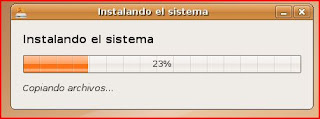
Se inicia la instalación. Una ventana nos ofrece continua información sobre las acciones que está realizando, y su barra de avance visualiza el porcentaje de tareas que se llevan realizadas:

Suficiente. En un momento determinado, aparece una nueva ventana. Se trata del gestor de paquetes (aplicaciones) Synaptic. Solicito información:

Recordad, soy un usuario novel en Linux. Cierro la ventana de información, y me dedico a navegar por las listas de paquetes, sin que los nombres me digan nada. Hay algunos de ellos marcados en apariencia, aunque la información al final dice que "0 para instalar...".

Supongo que podré instalar lo que quiera más adelante, de manera que cierro la ventana "a capón", al no encontrar ningún botón "Cancelar" o similar.

Continúa la instalación. Unos pocos minutos después, finaliza, y me solicita permiso para reiniciar.
El procedimiento completo ha durado en torno a 25 minutos (de nuevo, una parte de ellos consumidos en obtener los archivos gráficos que ilustran estas explicaciones).
Algo que no advertí la primera vez que hablé de tiempos, y me parece importante: la duración de los procedimientos de instalación es anecdótica, en primer lugar porque no es ésta la finalidad de este trabajo (compararlos con nada) y además porque no se trata de una máquina real, como la que tenéis sobre o al lado de vuestra mesa, sino de una virtual, que comparte recursos con Windows Vista. Sí debo advertir que, mientras realizo estas pruebas, en la máquina Windows "host" no se está realizando ningún otro trabajo.
Mi impresión es que la infraestructura creada para esta experiencia funciona, y lo hace con unos tiempos de respuesta y proceso similares a los de una máquina real dotada de un Pentium III, y con 512 Mb. de memoria.
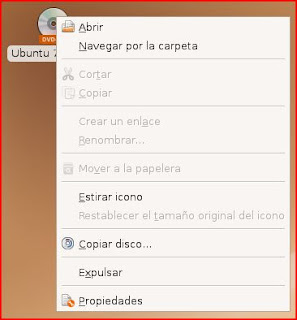
Bien, "expulso" el CD mediante una de las opciones del menú contextual que aparece pulsando el botón derecho del ratón sobre el icono correspondiente, y acepto la reinicialización.

Recapitulación: Salvo el momento de confusión cuando se inició el administrador de paquetes, la instalación ha sido rápida y limpia, y no he tenido que intervenir salvo con el asistente inicial. Recalco lo de las dudas ante la instalación de paquetes. Recordad que soy (casi) un usuario sin previos conocimientos, y no sé en este punto para qué sirve cada paquete, y si debo o no instalar alguno. Ni sé si echaré algo en falta, pero supongo que podré iniciar el procedimiento más adelante, e instalar lo que necesite. Bien, continúo.

Para no hacer esto eterno, omito ilustrar lo que sucede mientras se está cargando de nuevo nuestra flamente máquina Ubuntu. La carga dura un tiempo razonable tendiendo a corto, aunque no lo medí. Desde luego, menos que mi Windows Vista, aunque para ser totalmente justo, debo añadir que en "mi" procedimiento de inicio de Vista se cargan determinadas aplicaciones, alguna de las cuales elegí yo, como por ejemplo Nokia PC Suite (que me permite actualizar en ambos sentidos la agenda de mi teléfono móvil con la de Microsoft Outlook) y otras me las instalaron sin pedirme permiso el de la impresora, el del SAI, etc., aunque no las elimino porque me resultan de utilidad en algún momento. La máquina Ubuntu que acabo de instalar está "virgen", así que esta sería una de las comparaciones odiosas. (Cuando inicié por primera vez Windows Vista, la carga no tardó ni a tercera parte de lo que dura ahora, aunque, tampoco hay que exagerar, en tres minutos tengo la máquina Vista dispuesta para trabajar)

En un punto determinado, sendas ventanas solicitan identificación de usuario y contraseña:

Ánotación al margen: ¿por qué dos ventanas, en lugar de una sola para escribir usuario y contraseña en dos cuadros de texto? Lo dejo ahí.

Bien, pues ya tenemos nuestra máquina Ubuntu dispuesta para trabajar. No sé qué me había imaginado cuando leía en el hilo del foro que dio lugar a esta prueba, aquello de que "Linux es más bonito...". El escritorio es austero, pero no digo esto como crítica. Cuando se utiliza un ordenador para TRABAJAR, lo de menos es el aspecto.

Observo que ya de entrada existe soporte para escritorios virtuales, cosa que no existe en Vista sin instalar aplicaciones adicionales. Bien, esto a algunos les parecerá una ventaja y un punto fuerte, pero mi opinión es que depende de tus costumbres y tu modo de trabajar.

Windows sacó hace muchísimo tiempo un conjunto de aplicaciones para XP llamadas "PowerToys", y entre ellas, había precisamente una que te permitía trabajar con varios escritorios. La probé, pero terminé desinstalándola: no era capaz de recordar en qué escritorio tenía abierto Internet Explorer, en cual otro Outlook, y así, y perdía mucho más tiempo de esta forma que pulsando Alt+Tab y seleccionando un icono. Flip3D de Vista sí ha supuesto para mí una cierta facilidad en este sentido, y lo utilizo de continuo.

Pero, en fin, supongo que para muchos ésto será un plus adicional.

La papelera ocupa un lugar desacostumbrado, abajo la derecha, pero de nuevo todo esto es cuestión de cambiar costumbres y modos de trabajo. Como usuario de Windows, debo declarar que no me siento incómodo con el escritorio de Ubuntu, y supongo que terminaré adaptándome a buscar las cosas en lugares distintos, y a que éstas tengan diferente nombre de aquel al que estoy acostumbrado.

Me dedico durante unos minutos a navegar por los menús:

La máquina responde rápida y ágilmente a las acciones del ratón. En otra de las comparaciones odiosas, diré que no aprecio que lo haga más lenta ni más rápidamente que Windows Vista, aunque si tenemos en cuenta la infraestructura de la prueba, habremos de añadir algún que otro punto a Ubuntu.
Otro detalle a su favor es el hecho de que me haya instalado la suite OpenOffice. Sin entrar en si es mejor o peor, más o menos "bonita" que la correspondiente suite de Microsoft, que tiempo tendré para probarla, esto es un nuevo punto a favor de Ubuntu/Linux. Y además es gratuita.
Bien, pues a continuación toca realizar la primera de las pruebas previstas.

2. Instalando Ubuntu 7.04 (Primera parte)

Una vez iniciada la máquina virtual, arranca automáticamente la instalación de Ubuntu. La primera pantalla está en inglés, pero me ofrece la opción de cambiarlo mediante la tecla F2. Lo hago:

Mi impresión a la vista de esto es que se trata de una distro bien dotada en cuanto a lenguajes, incluidos Euskera, Catalá y Galego, y que aparentemente no precisa (al menos para la instalación) de versiones específicas para cada idioma. Pulso Intro.

Se ha quedado alguna opción en inglés, pero solo me interesa la primera. De nuevo, pulso Intro.

Han transcurrido cuatro minutos, y me sorprende que la instalación haya sido tan rápida, porque aparentemente éstá terminando.

Seis minutos. Ha terminado lo que yo creía que era la instalación. Me “mosquea” la rapidez y el icono “Instalar”, de manera que me voy a la página de Ubuntu. ¡Ya decía yo! No se ha realizado una instalación propiamente dicha, sino el arranque de una Live. Aún así, es funcional, y me permite abrir menús, y hasta arrancar las aplicaciones OpenOffice, aunque no puedo guardar el trabajo.

Hasta ahora, muy bien. Me ha sorprendido agradablemente el hecho de que se pueda probar antes de instalar. Una sola “pega”, que espero no se repita en la versión “instalada”: si os fijáis (y os alcanza la vista) el menú de OpenOffice está en inglés, aunque el menú de GNOME está correctamente traducido al castellano en su totalidad.

Bien, ahora cierro la aplicación, e inicio la instalación en el disco duro propiamente dicha, haciendo doble click en el icono “Instalar”.

Se inicia un asistente. En el primer formulario, de nuevo debo seleccionar el idioma. Elijo “español”, y continúo.

A continuación, debo elegir la configuración de teclado, y ya aparece preseleccionado “Spain”. Sería de agradecer que se hubieran traducido las leyendas, y que no fuera “Spain”, sino “España”. Por cierto, no se ve, pero hay debajo un cuadro de texto para probar el teclado. Lo hice con “Spain” y con “Catalan variant with middle-dot L” y no encontré diferencias. “ñ”, “ç” y signos se introducen con las mismas teclas (¿)

Ahora debo elegir la zona horaria en la que me encuentro. Aparece preseleccionado “Madrid”, pero observo un “pequeño” problema: la hora mostrada, 15:28:47, no es correcta. En realidad eran las 13:28:47.

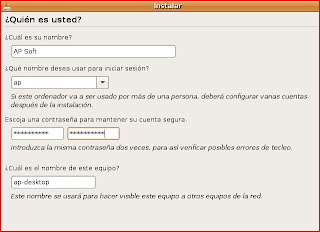
Una nueva ventana me permite definir nombre del usuario, id de inicio de sesión, contraseña y nombre de máquina. Una “pega” como novato en Linux, aunque más o menos experto en Windows: ¿por qué el id de inicio de sesión solo admite minúsculas? No lo entiendo, aunque supongo que habrá alguna razón. Es un tema menor. Adelante.
¿Migrar documentos y configuraciones? ¿Cuáles? ¿Desde dónde? No sé muy bien, pero como no tengo nada que migrar, pulso “Siguiente”. De nuevo, una “pega” minúscula: la leyenda de lo que parece una lista desplegable está en inglés.

Por supuesto, entre lo poco que sé de Linux es que el particionado no es algo trivial, que influye fuertemente en el funcionamiento del sistema, y que queda para especialistas y conocedores de los entresijos de Linux, así que, mejor lo dejo como está.
Parece que todo está en orden, y puede iniciarse la instalación: Han transcurrido 10 minutos desde que comencé, a los que habría que restarle el tiempo que he empleado en las capturas de imágenes.

Acepto, y comienza la instalación de Ubuntu propiamente dicha.